Linuxをメインに使っていたがWindows環境を作りたくなった
はじめに
なんで乗り換えようと思ったか
- Linuxデスクトップがダメだったわけではまったくない
- Microsoft Officeが動かしたかったのは正直ある
- 1年以上ほとんどWindowsを触ってなかったので触ってみたくなった
TL;DR;
- WindowsならLinuxデスクトップより良く動くと思っていたのは勘違いだった。
- ソフトウェアの選択肢は違うけれどもLinuxデスクトップは(ゲームをしなければ)普通に使える。
- Windowsなら普通に動くんだろうなぁは割と裏切られる。(ハードウェアが動かないは除く)
- かといってWindowsがそこまでダメかというとそうでもなくなってきた。
PCの仕様
- Core i3 12100F / ASRock B660 Pro RS
- Radeon RX560 (4K 27インチモニタ + フルHD 24インチモニタ)
- メモリ 24GB
- SATA SSD 500GB
セットアップ
基本方針
- コマンドラインの作業はできるだけWSL上のArch Linuxでやる。
- GUIのアプリはWindowsに任せる
- KDEとかSwayを使ってよかったと思うショートカットはできるだけ再現する
- アプリのインストールはできるだけ
wingetを使う
ターミナル
- Windows Terminalを使う
- F1にQuake Modeを設定
- Win+Enter で通常のウィンドウを表示
- 起動するのはArch Linux
PowerToys
Keyboard Manager
キーボードショートカットとリマップを行ってくれる。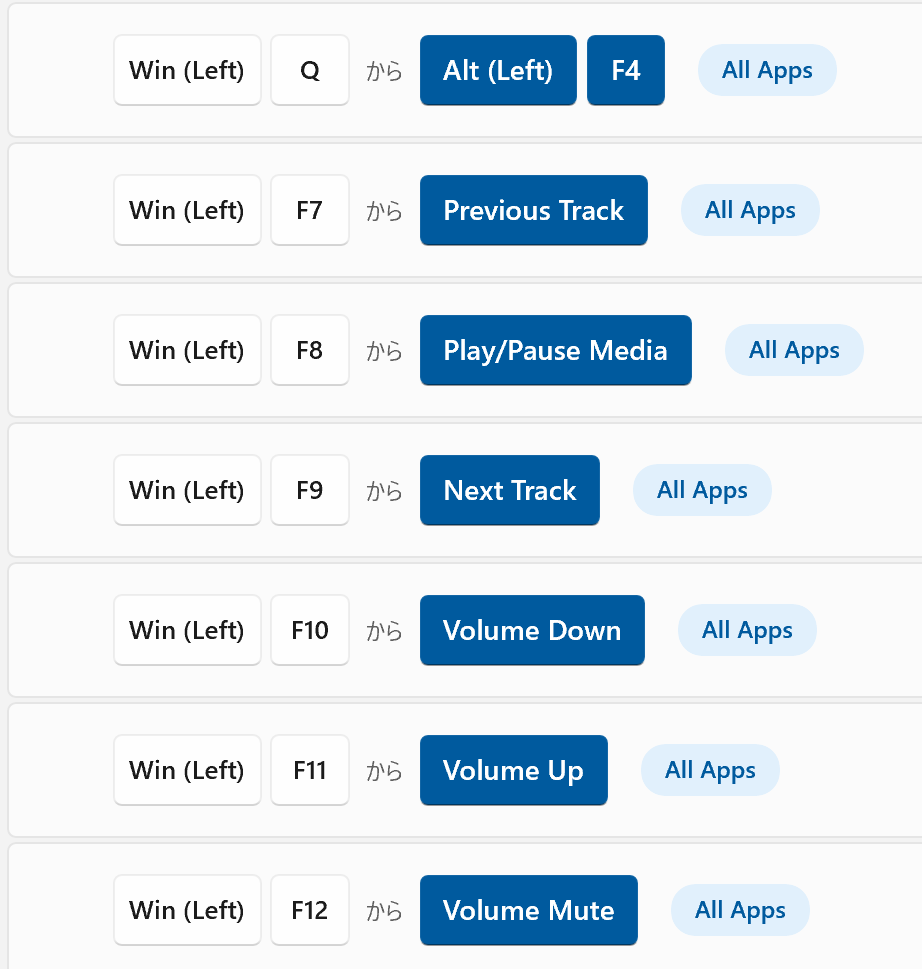
- Win+Q -> ALT+F4 これはmacOSのcmd+Qの手癖を再現
- Win+F7~F12 -> メディアコントロール macOS使ってた時のFn+F7~F12までの手癖を再現
PowerToys Run
- UlauncherとかAlfredとか相当。
- VSCodeの履歴を検索できるのがとても便利
IME
- なぜかExcel上で変換/無変換でのIME ON/OFFが効かない。
- 変換効率が悪いというか、文節の区切りが間違うことが多い→どうにもならなかった
- ATOK Passportを契約してATOK入れたほうが幸せになれるかもしれない
解決策
- 従来のバージョンのIMEを使う
- https://pc-karuma.net/windows-10-previous-version-microsoft-ime/
- カスタマイズ幅は広がるわ、Excelでの切り替えもうまくいくわ、画面中央に入力状態でるわでいいことずくめ。
Thunderbird
- メーラーの選択肢は数あるけれども割とメーラーは生き残ることが大事だと思うので。
- Outlook使えばいいじゃん。というのはあるのだが、メールの設定がどうしてもうまくできなかった。(受信と送信でアカウントIDが違うとかそのへん)
wingetで入れたもの
- git
- dropbox
- 7-zip
- Acrobat Reader DC (64bit)
- Windows Terminal (Preview)
- Firefox
- Thunderbird
- Office (Microsoft 365 Apps for enterprise)
- Clickup (タスク管理ツール)
- PowerToys (Preview)
- Visual Studio Code
まとめ
よかったこと
指紋認証センサーが動くようになった
- 秋葉原最終処分場で買ったUB-H711がWindows10に標準でサポートされていて、ログインの認証に使える。
- 複数の指の指紋も登録OKだった。
だめなこと
HiDPIまわり
4Kモニタ(拡大率200%)とフルHDモニタ(100%)の二枚を使っているが、そのせいでモニタの配置が以下のようになってしまう。そのため、上のほうからマウスカーソルを左のモニタに移動しようとするとできない。ウィンドウの移動も同じ。

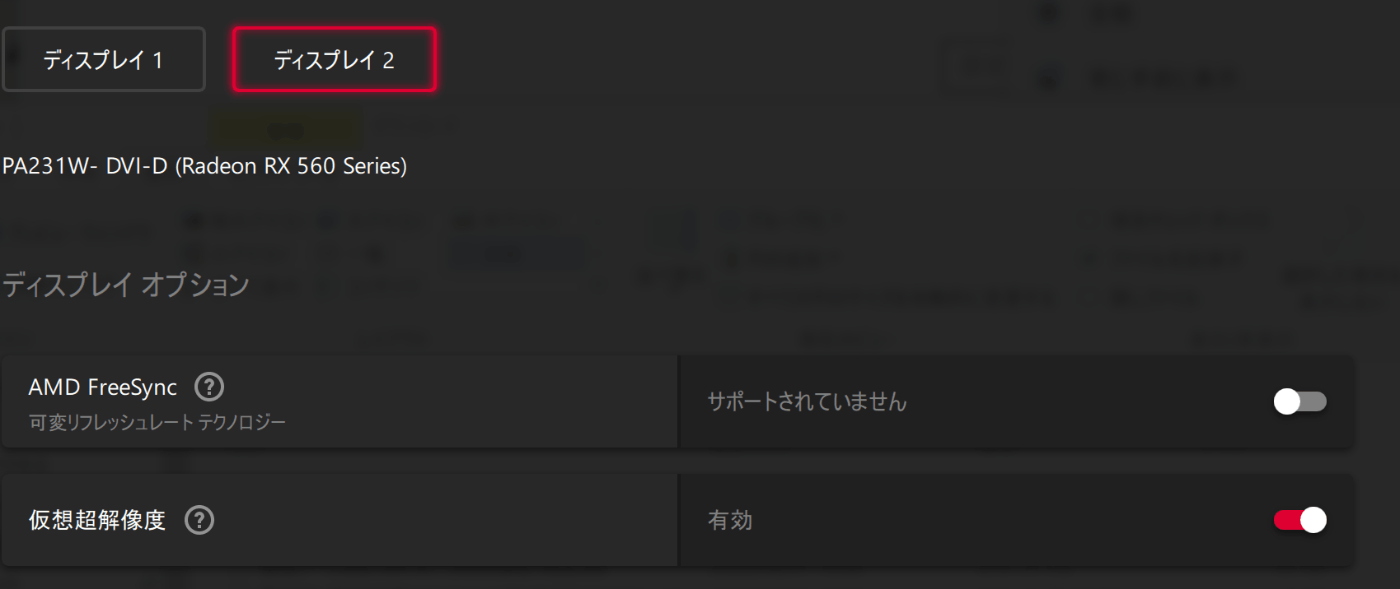
Radeon Softwareの設定で仮想超解像度をONにして、フルHDモニタの解像度を4K相当にして、拡大率200%を適用すると解決できる。(が、フルHD側の画像がちょっと変わる。ボヤケるというか太くなるというか…)
スリープまわり
- スリープから復帰するとモニタの解像度を永遠に変更し続けて操作できなくなる。
- ハイバネーションから復帰すると、通知の拡大率が適用されず、小さい表示がされる
- 正直、このあたりはまともに動くと期待していたので結構ストレス。
リモートデスクトップと拡大率
- リモートデスクトップを解像度指定で開いた場合、その解像度の画面が拡大されずに表示される。
- 例えば 1440x900 を指定して接続元の4Kモニタでリモートデスクトップのウィンドウを開くと、ホストのモニタのネイティブ解像度で 1440x900 の画面が開く。拡大率が無視されている。
- リモートデスクトップのタイトルバーから拡大→200%を選択することで拡大されるようになる。
- だがしかし、拡大の設定は覚えてくれないので毎度設定が必要。
IME変換中窓が開くとゴミが出る
- サブモニタでIMEの変換候補窓が出た瞬間に、メインモニタの画面左上に変換窓が表示される。
- 超解像度のせい・・・かもしれない。